Cara Blokir Situs Menggunakan Notepad
Ada cara mudah yang bisa dilakukan untuk memblokir situs tertentu
tanpa perlu memasang aplikasi pihak ke tiga. Cukup memanfaatkan
Notepad,
kamu bisa membatasi akses ke situs-situs tersebut. Namun karena
prosesnya menggunakan Notepad, maka pemblokiran ini hanya berlaku pada
komputer yang kamu gunakan saja dan tidak berlaku pada komputer lain
yang berada dalam satu jaringan. Berikut caranya:
1. Buka Notepad
Buka aplikasi
Notepad dengan menggunakan hak akses sebagai
administrator.
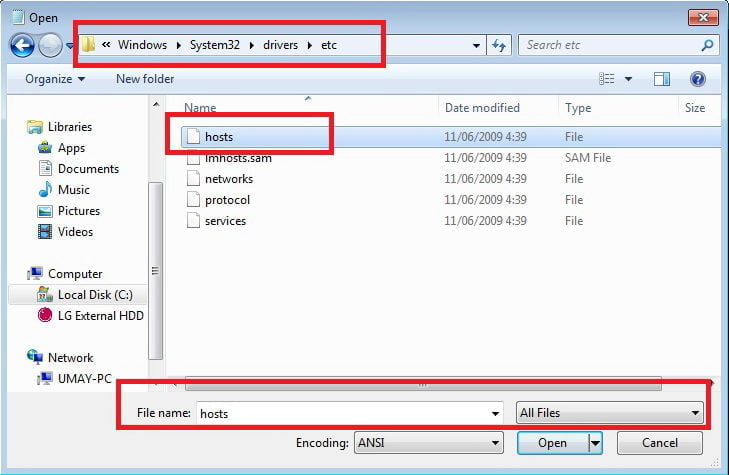
2. Jelajah file
Jelajah file yang berada pada folder
C:WindowsSystem32driversetc. Pilih
File Name dengan nama
hosts. Jangan lupa untuk mengubah pilihan file menjadi
All Files. Klik
Open untuk membukanya.
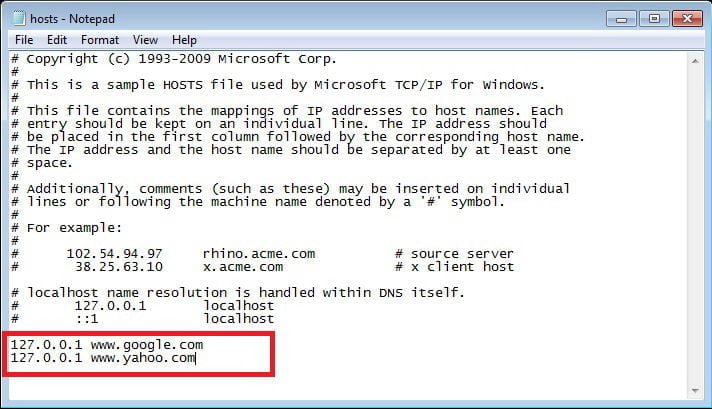
 3. Tambahkan perintah
Setelah file dibuka akan tampil
script dimana tiap komputer
memiliki tampilan yang berbeda. Pada baris akhir, tambahkan perintah
yang diikuti dengan situs yang ingin diblokir. Contohnya jika ingin
memblokir
www.google.com maka pada baris terbawah tambahkan dengan
127.0.0.1 www.google.com. Jika ingin menambahkan pemblokiran situs lain, tekan
Enter untuk membuat baris baru dan ketikkan dengan cara yang sama.
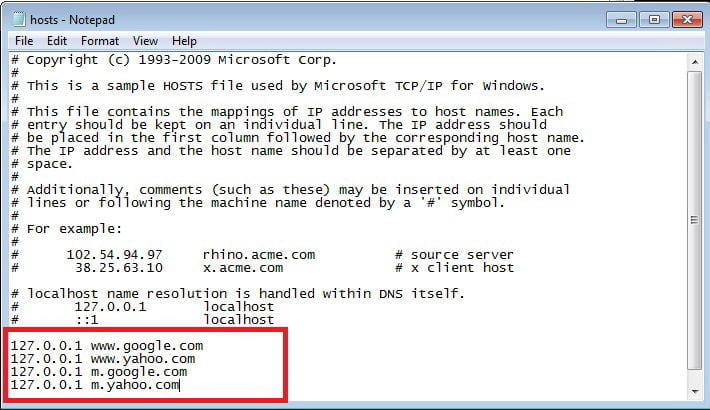
 4. Versi mobile
Dengan mengetikkan perintah tersebut, kamu tidak bisa mengakses situs
www.google.com versi desktop. Jika mereka memiliki alamat versi
mobile,
kamu juga mesti memblokirnya dengan menambahkan lagi perintah seperti
pada langkah sebelumnya. Hanya saja kali ini masukkan alamat versi
mobile, contohnya
127.0.0.1 m.google.com.
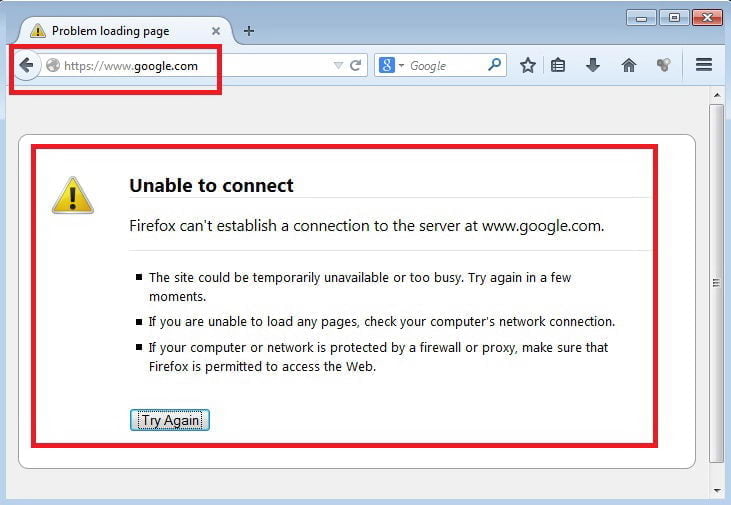
 5. Lakukan uji coba
Tutup notepad tadi dan lakukan
Save. Buka peramban (mendukung
semua peramban populer) dan coba masukkan alamat situs tersebut untuk
membuktikan bahwa situs telah terblokir. Jika ingin mengembalikan ke
kondisi semula, kamu tinggal menghapus baris perintah yang dibuat tadi.